Vorbereitend müsst ihr auf eurem Computer die Slicersoftware UP STUDIO installieren. Achtet darauf, dass ihr ausschließlich die älteren, stabilen Versionen bis Version 2.7 verwendet.
Zusätzlich ist das Druckmaterial PLA (1.75 mm) zu organisieren. Mit unserem PLA-HI von Creamelt bieten wir ein hochwertiges Material mit optimierter Festigkeit, sehr gutem Druckverhalten und einer deutlich höheren Alterungsbeständigkeit als herkömmliches PLA.
- Computer via USB2 Kabel mit Drucker Verbinden und UP STUDIO starten
- Klicke auf UP um in die Slizerumgebung zu gelangen.
- Einschalten und Initialisieren des Druckers:
Drucker über den Kippschalter an der linken Geräteseite einschalten. Anschliessend initialisieren, indem der Kippschalter an der Vorderseite des Druckers für mehrere Sekunden gedrückt gehalten wird. - Falls nötig Kalibrieren: Anleitungsvideo
- Maintenance Filament einrichten
Filament einrichten
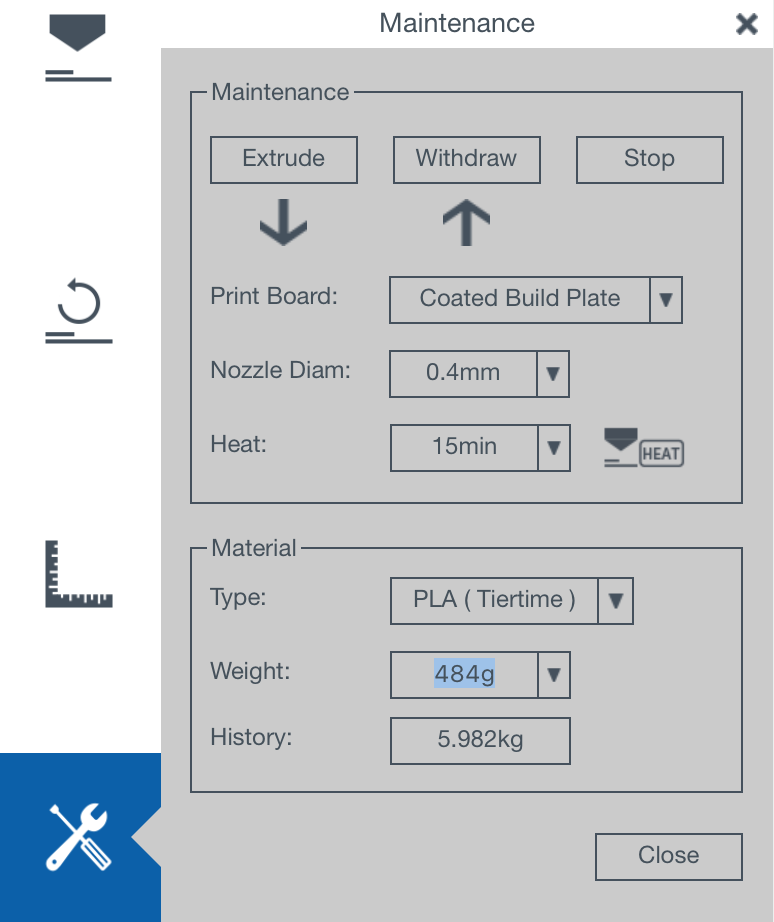
- Klicke im seitlichen Reiter auf «Maintenance».
- Wähle bei der Zeile «Material» das entsprechende Filament.
- Bei der Zeile «Weight» die Materialmenge angeben, die vom Filament noch vorhanden ist. Eine neue Filament-Rolle vom Monitoni Modellbau hat 750 g.
- Klicke auf «Extrude» (Extruder erwärmt sich).
- Nach Beep-Ton hat der Extruder gewünschte Temperatur, das Filament kann eingeführt werden.
- Das Filament kommt als Faden aus dem Druckkopf.
Filament herausnehmen
- Nach dem Druck das Filament aus dem Druckkopf entfernen.
- Klicke auf «Withdraw» (Extruder erwärmt sich).
- Nach Beep-Ton hat der Extruder gewünschte Temperatur, das Filament bewegt sich rückwärts und kann aus dem Extruder entfernt werden.
- Klicke auf «+» um die zu druckende STL-Datei zu öffnen.
- Mithilfe des oben rechts angezeigten «Navigators» lässt sich das Objekt rotieren, skalieren und optimal für den Druck ausrichten.
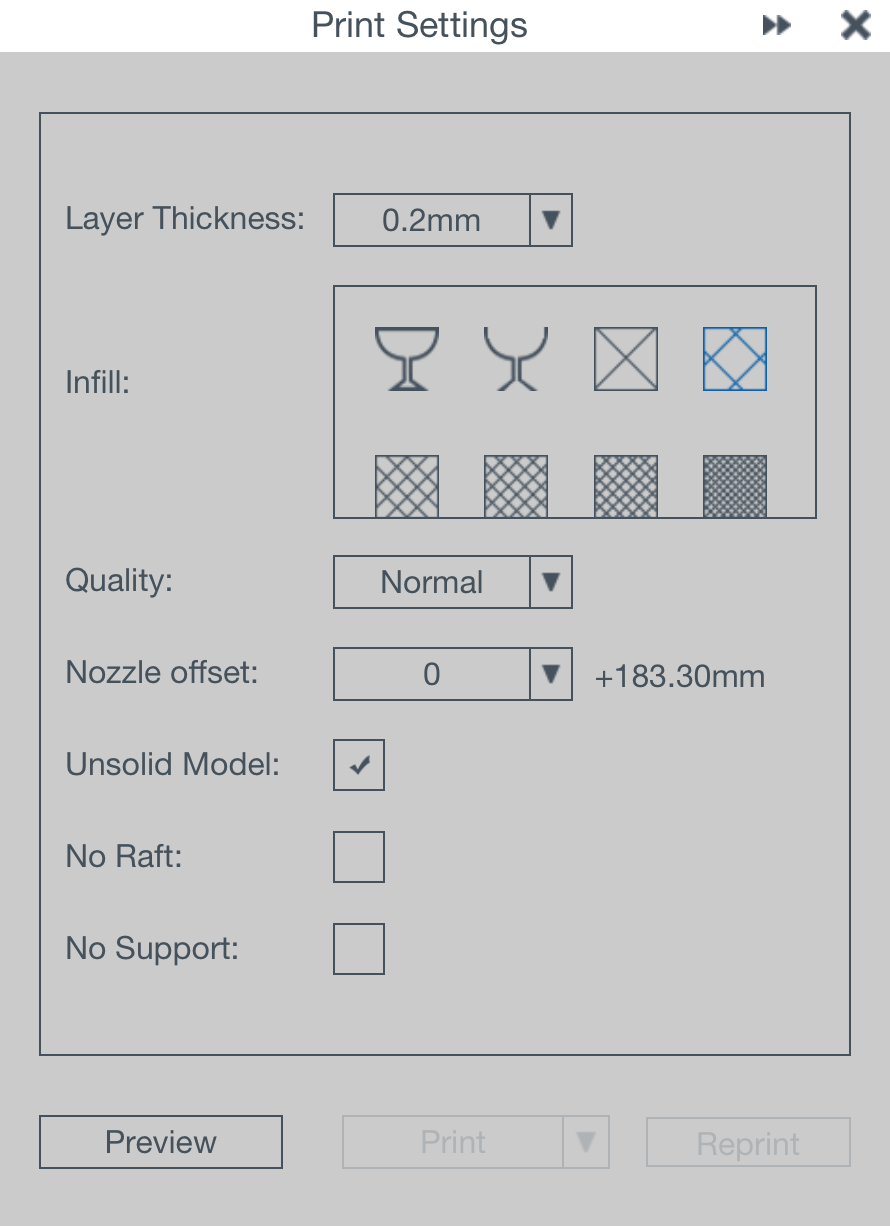
- Definiere danach im Print Setting wie das Modell aufgebaut werden soll.
Layer Thickness
Hier wird die Dicke der Druckschichten festgelegt. Je dünner die Schichten, desto höher ist die Anzahl der zu druckenden Ebenen und desto länger ist die Druckzeit.
Infill
Hier wird über Auswahl der Symbole die Füllung des Drucks gewählt. Die Füllung hat grossen Einfluss auf Stabilität, Materialverbrauch und Druckzeit.
Quality
Druckqualität
Nozzle offset
Standard = 0
Unsolid Model
Ignoriert geschlossene Hohlräume in der Datei
No Raft
Unterdrückt das Fundament
No Support
Unterdrückt Stützstrukturen
- Mit Klick auf Preview wird eine Vorschau der Ebenen (Sliced-Layers) erstellt. Mittels einem horizontalen Scrollbar kann durch die Druckschichten navigiert und die Druckqualität kontrolliert werden.
- Klicke auf Print um den 3D Druck zu starten.