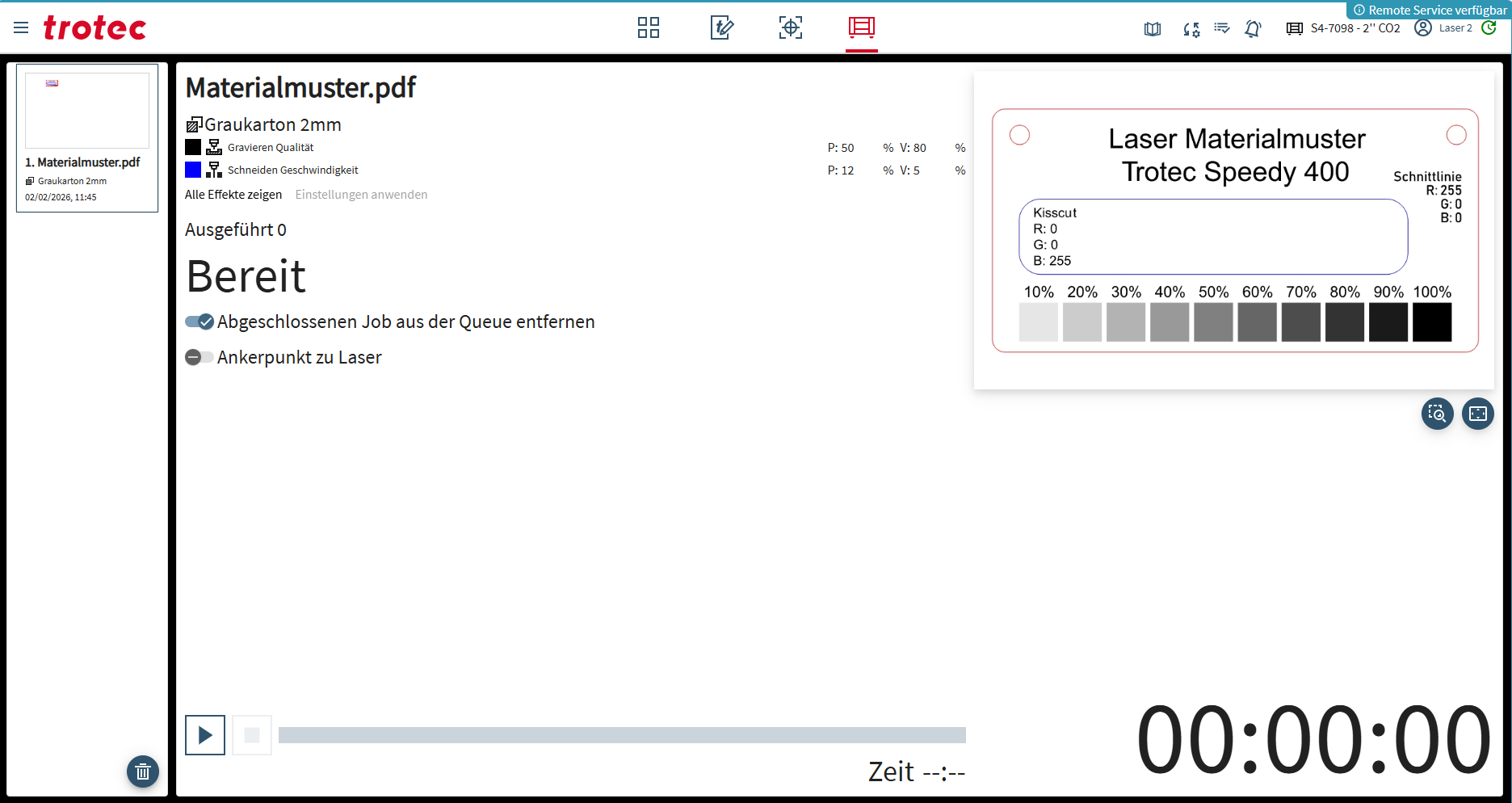
Öffne die Ruby Browser App. Benutze bei Aufforderung die gespeicherten Anmeldedaten. Das Programm leitet den Benutzer durch die nachfolgend aufgeführten Menupunkte, welche oben in der Mitte angezeigt werden.

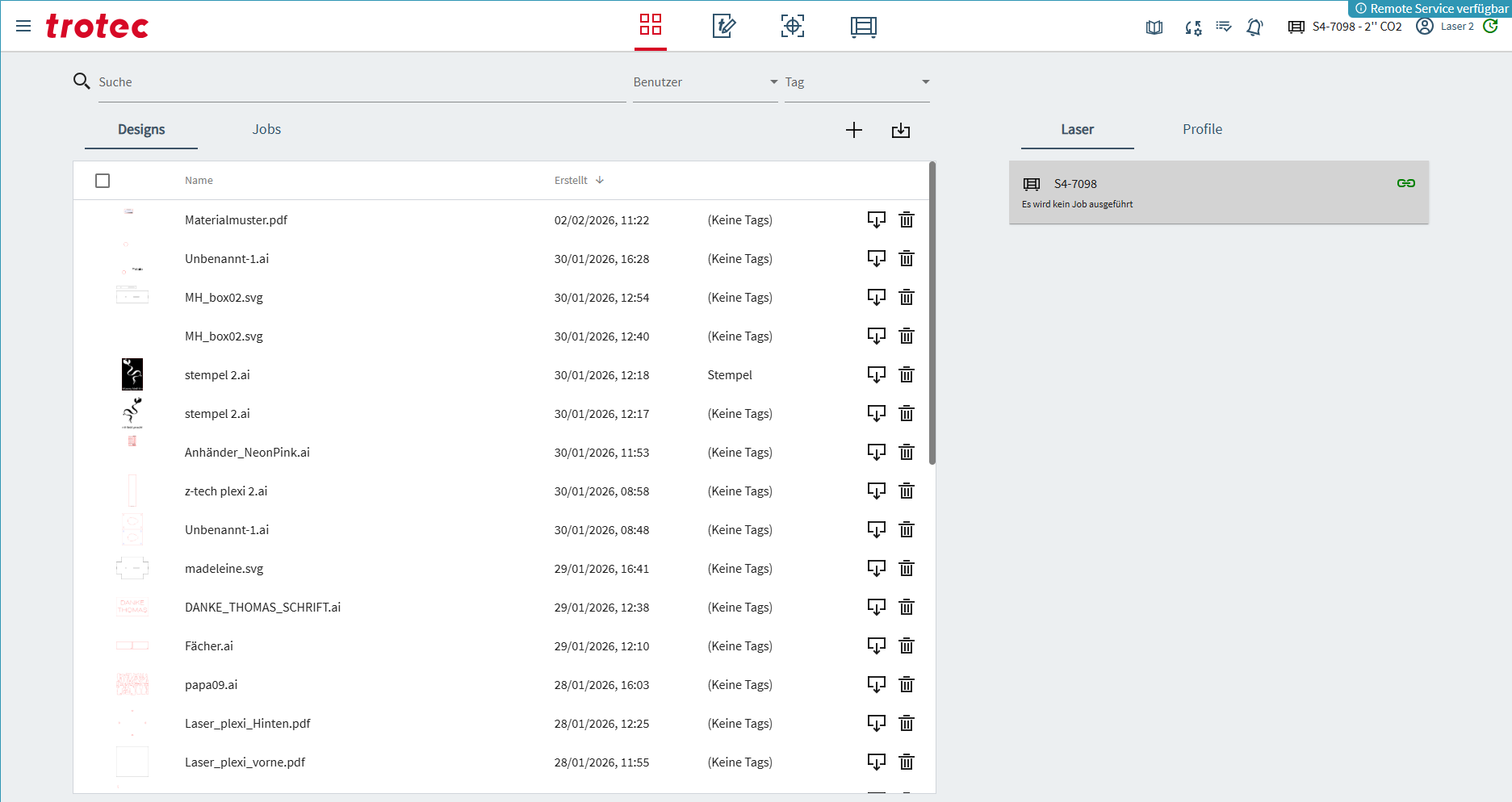
Manage
Öffnen der zu bearbeitenden Dateien.

Design
Anpassen von Grösse und Farben der Linien. Die Arbeitsfläche wird hier der Zeichnung angepasst und ein Job wird erstellt.

Vorbereitung
Der Job wird auf dem Tisch platziert und ausgerichtet, die Materialsettings werden ausgewählt und der Job wird zum Laser gesendet.

Produzieren
Übersicht über aktuelle an den Laser gesendete Datei.
Die Ruby Applikation öffnet in der ersten Programmsektion den Dateimanager Manage, welcher oben in der Mitte des Fensters rot markiert ist. Hier wird die zu bearbeitende Datei geöffnet oder importiert. Per Drag-and-Drop können Daten aus dem Windows-Explorer direkt in Ruby eingefügt werden.
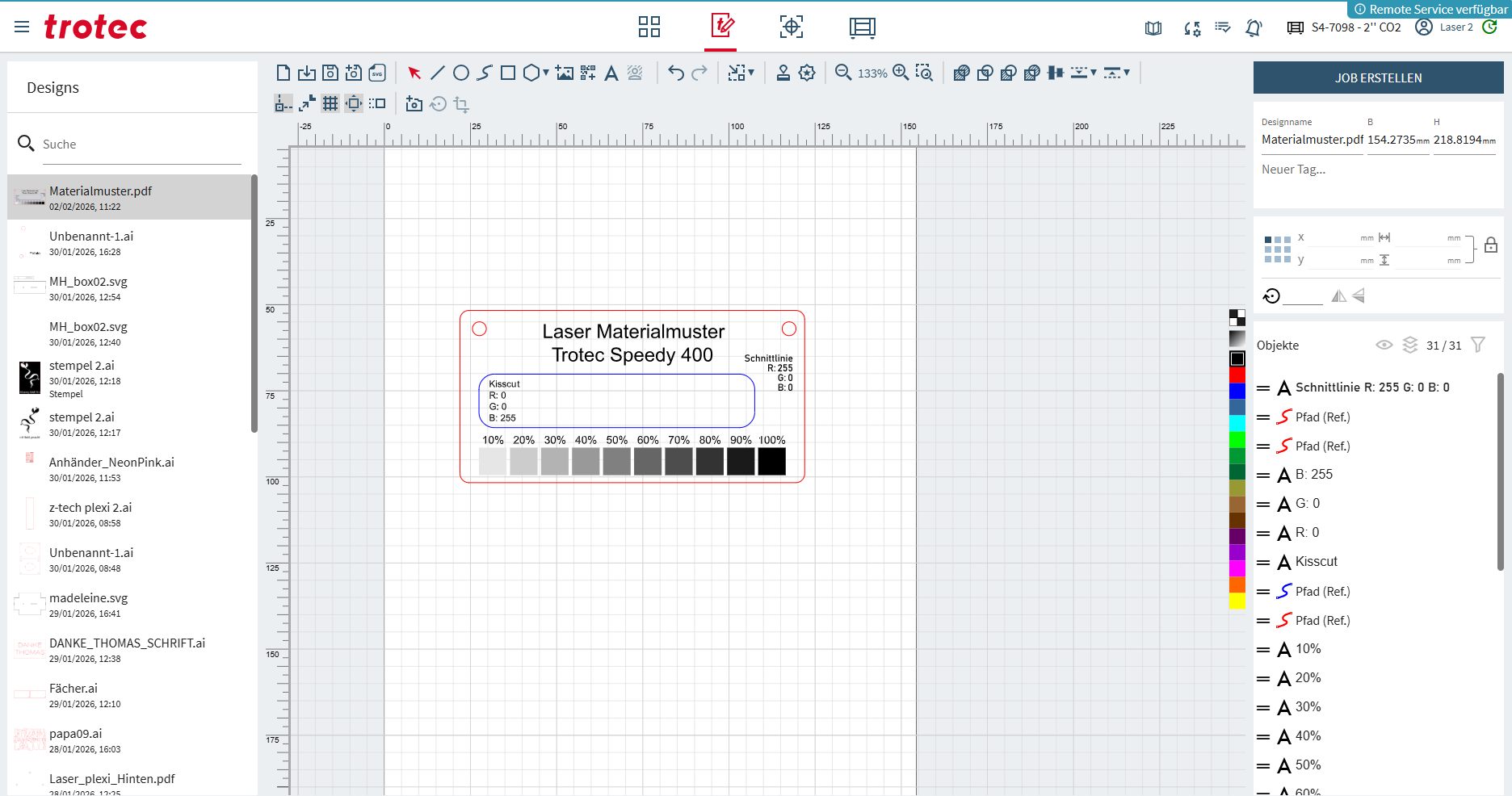
Nach dem Auswählen der Arbeitsdatei wechselt das Programm automatisch in den Designmodus Design.
Hier können letzte Anpassungen und Korrekturen mithilfe der Zeichnungspaletten vorgenommen werden.
Bevor ihr den Job erstellt, solltet ihr noch die Jobgrösse der Zeichnung anpassen. Dies könnt ihr mithilfe des Menus An Design anpassen bewerkstelligen (oben in der Mitte der Werkzeugleiste).
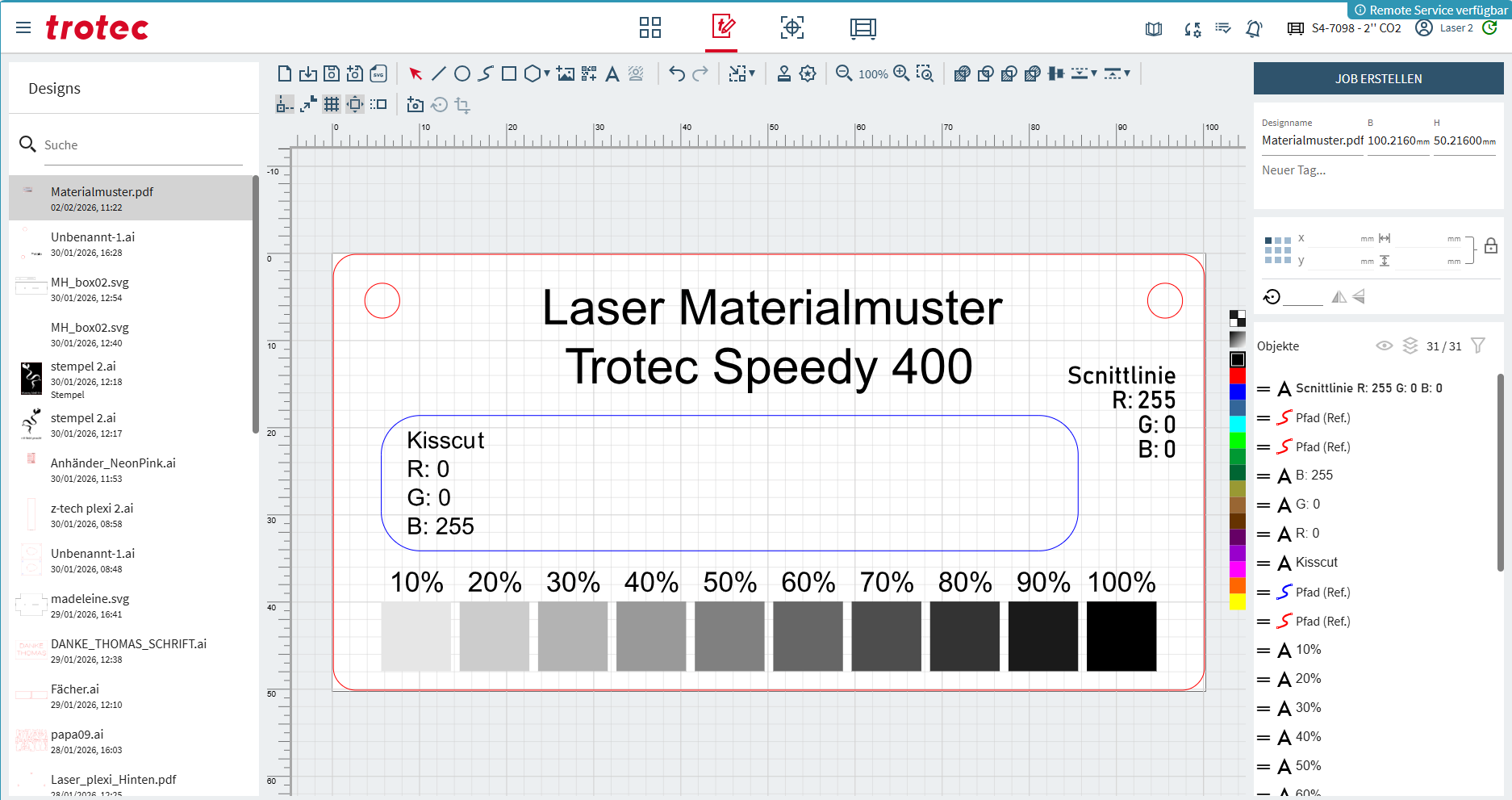
Wenn eure Zeichnung so weit vorbereitet ist, könnt ihr oben links JOB ERSTELLEN anwählen und erhaltet anschliessend die Übersicht des Lasertisches mit eurem Laser-Job.
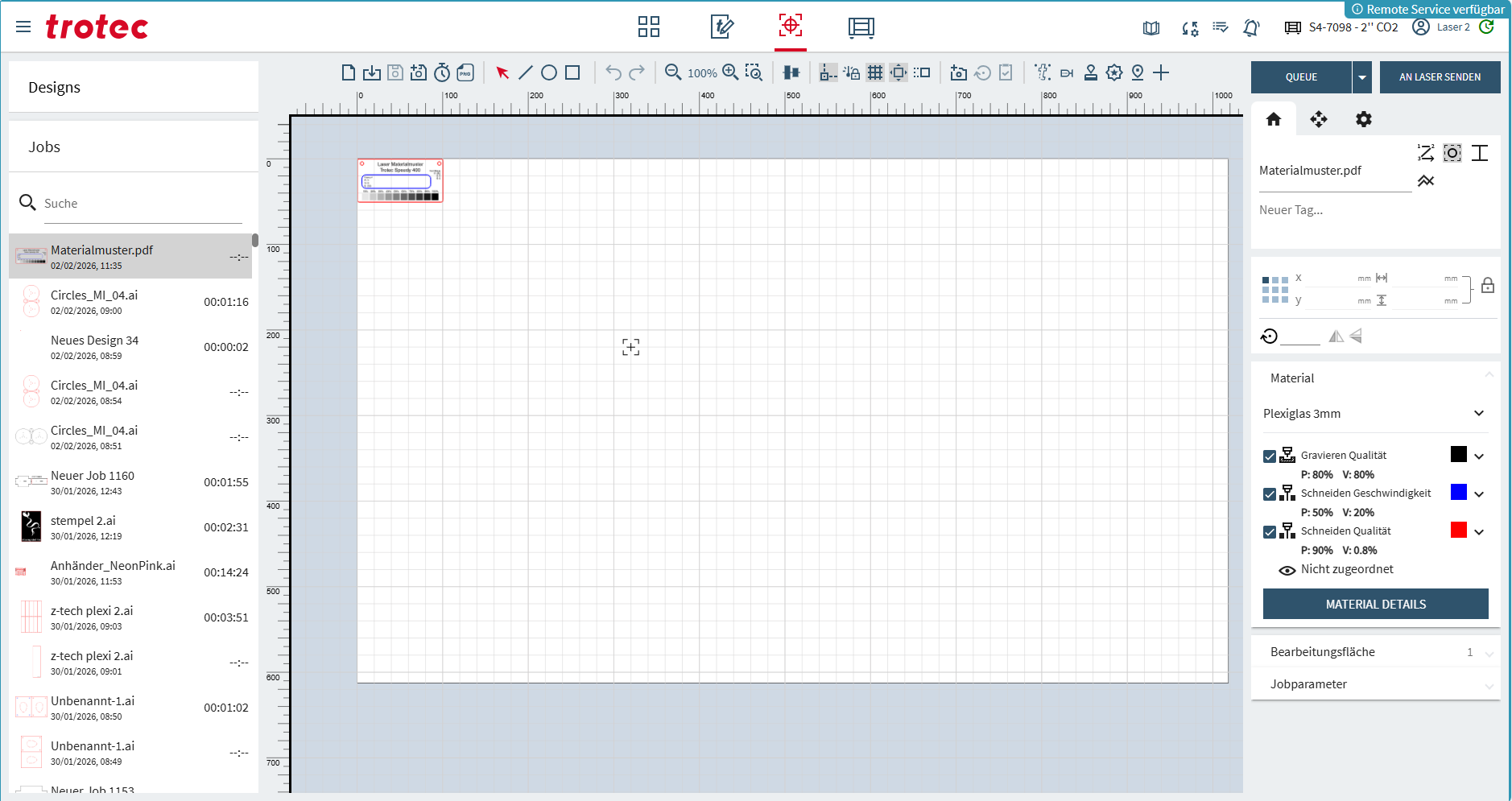
Positionieren des Laser-Jobs anhand von Koordinaten
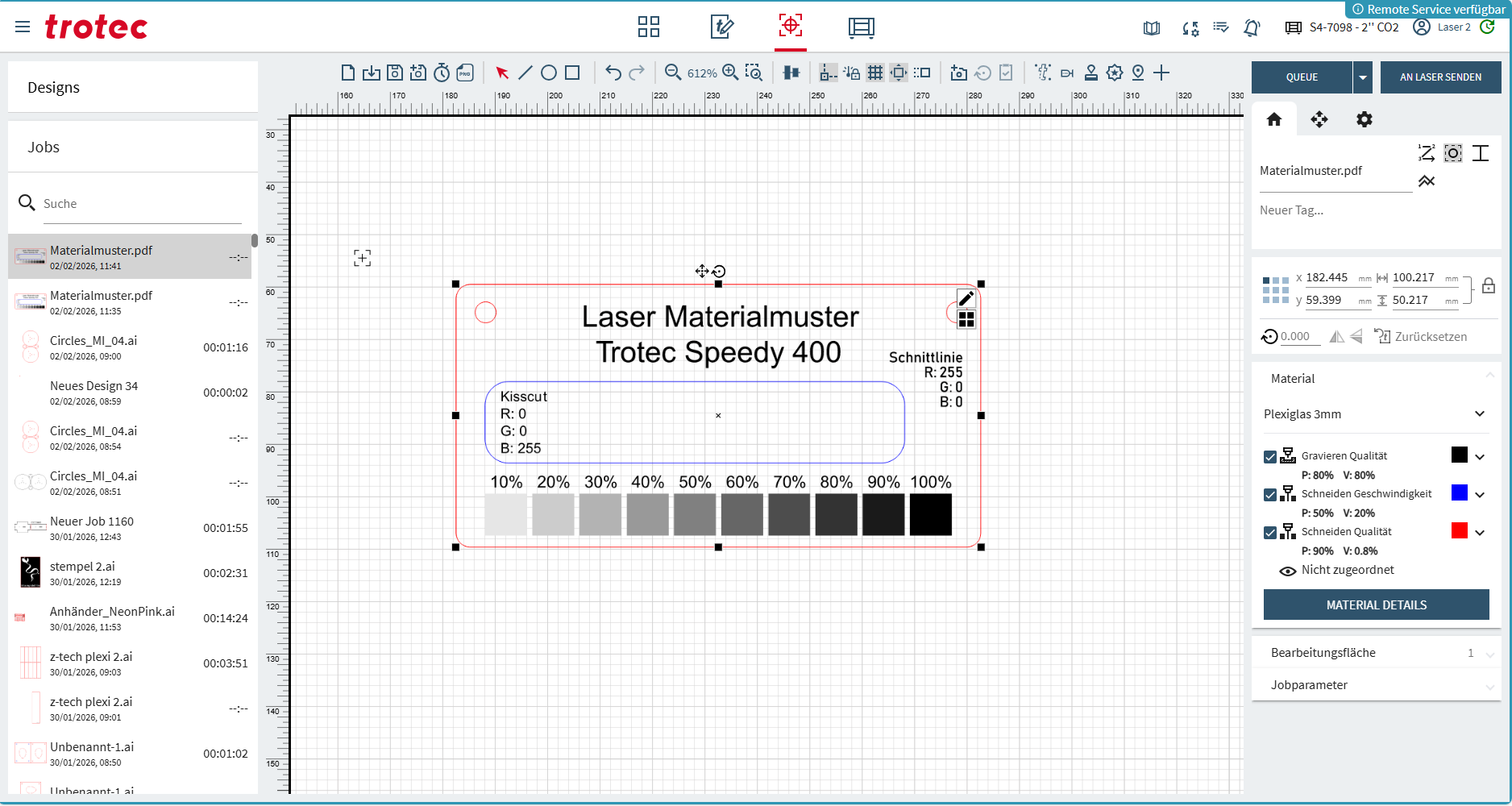
Standardmässig wird der Laser-Job an der Koordinate X/Y = 0 oben links platziert. Die Position kann durch manuelle Eingabe der X- und Y-Koordinaten präzise angepasst werden.
Positionieren des Laser-Jobs anhand der Laserposition
Ein Positionskreuz zeigt die aktuelle Lage des Laserkopfes an. Dieser kann über das Steuerkreuz am Laser bewegt werden, um die gewünschte Position innerhalb des Materials festzulegen, anschliessend kann der Laser-Job bequem per Drag-and-Drop an die gewünschte Position verschoben werden.
Materialsettings einstellen
Vor dem Senden des Laser-Jobs an die Maschine müssen die passenden Maschineneinstellungen geladen werden.
Diese sind rechts im Bereich Materialien hinterlegt und definieren insbesondere die Bearbeitungsgeschwindigkeit sowie die Laserleistung, welche notwendig ist um ein definiertes Material in einer bestimmten Stärke zu schneiden.
Falsche Einstellungen können dazu führen, dass das Material nicht durchgeschnitten wird!
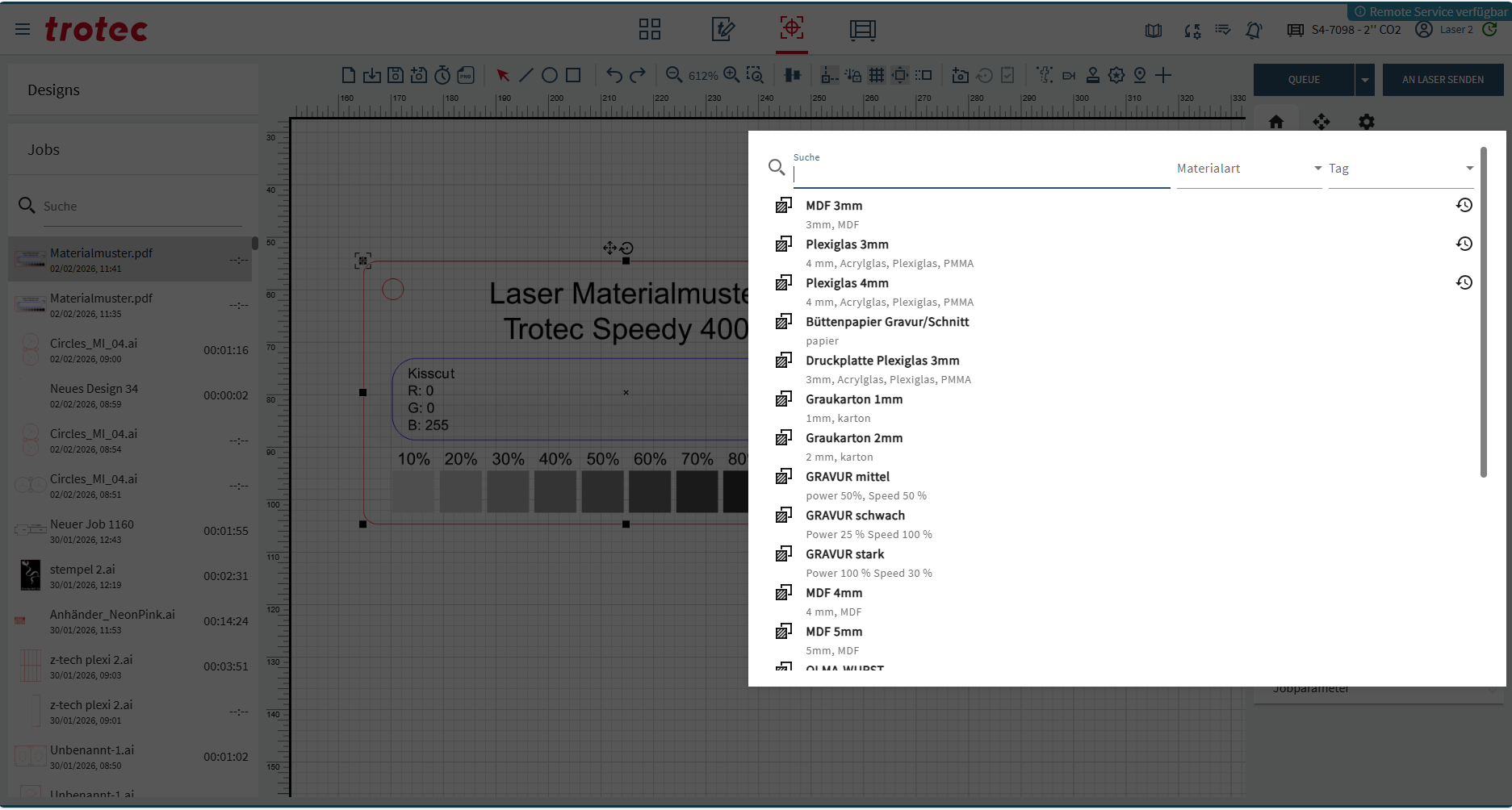
Wen alle Einstellungen vorgenommen wurden, kann der Job mittels des Buttons AN LASER SENDEN zu der Maschine gesendet werden.
Die Übersicht zeigt den aktuellen Job in der Warteschlange des Lasers. Der Job muss am Terminal des Lasergerätes gestartet werden.