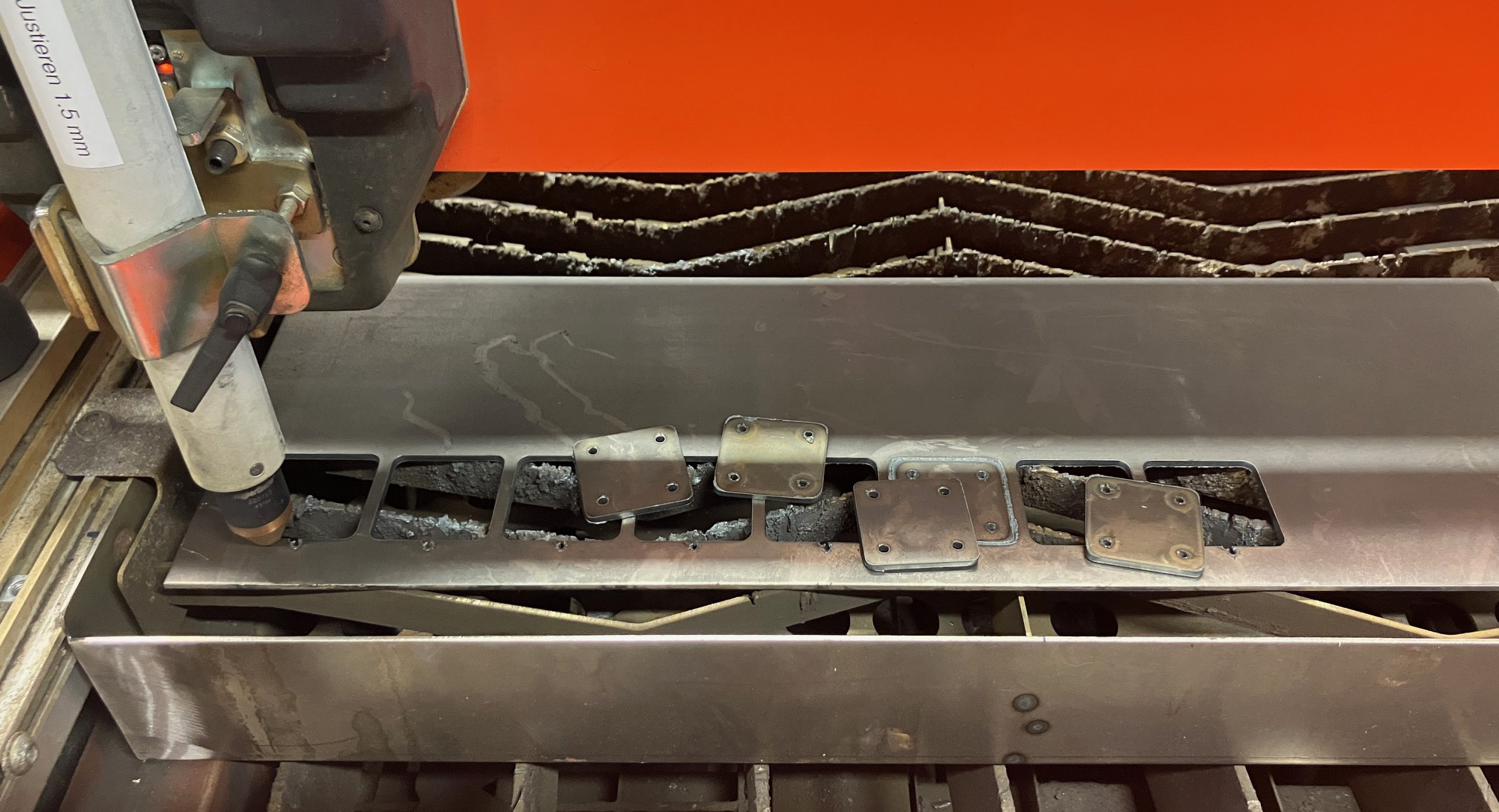
Gerät einschalten
Die Geräte müssen in bestimmter Reihenfolge gestartet werden.

1. Switch on Controllerbox

2. Switch on Plasmacutter

3. Switch on Computer
Wenn der Computer ein Passwort verlangt folgende Daten eingeben: Account: Swifty / Passwort: Sommer2022_

4. Switch on Dust Extractor
Kann auch erst vor dem Schneiden zugeschaltet werden.
Datei importieren
Die Vektordaten müssen im .dxf Format abgespeichert werden. DXF 2000 macht am wenigsten Importschwierigkeiten.
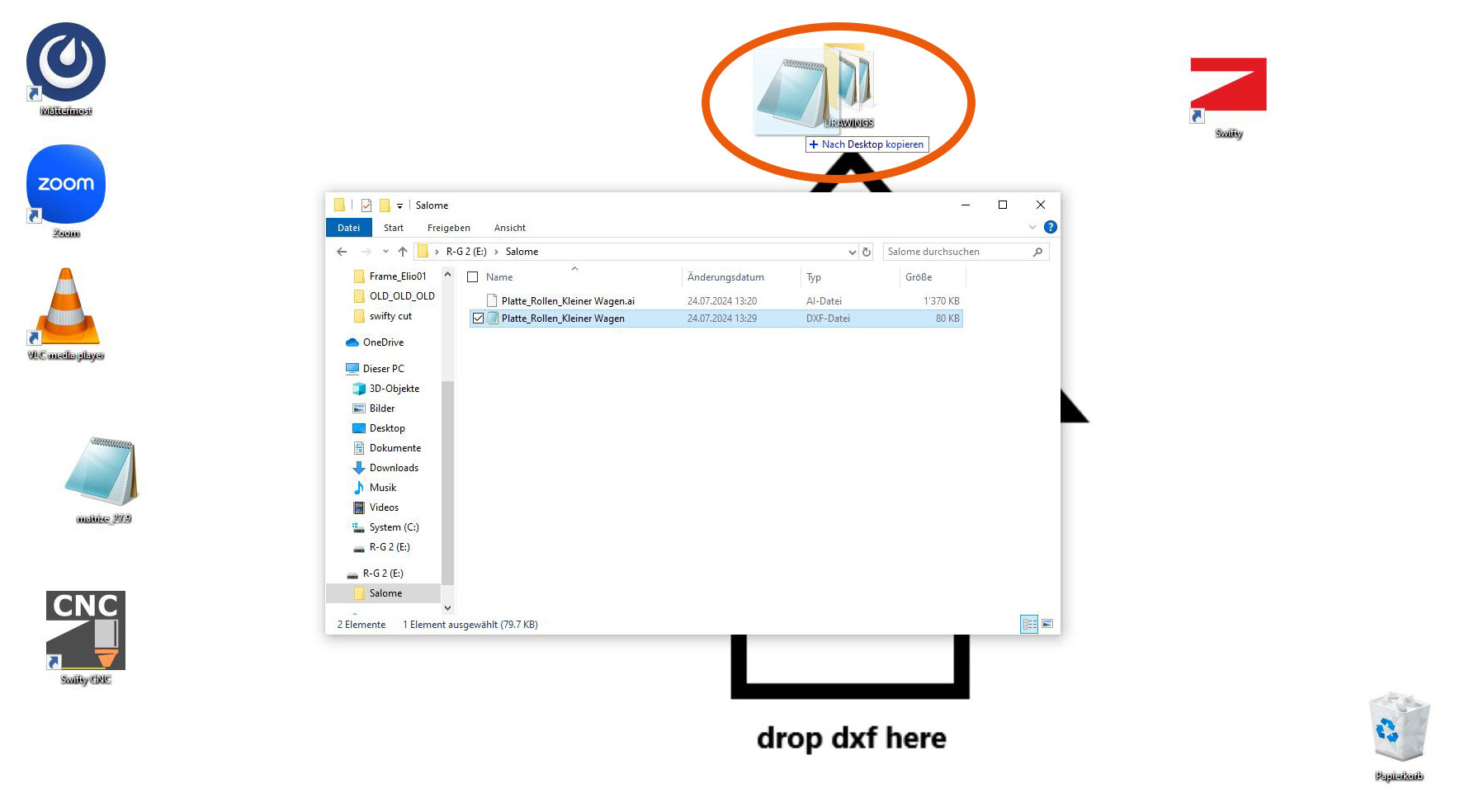
Datei .dxf vom USB Stick in den markierten Ordner auf dem Desktop ziehen.
Swifty Software
Starte die Software durch Anklicken des SWIFTY Desktopsymbols.
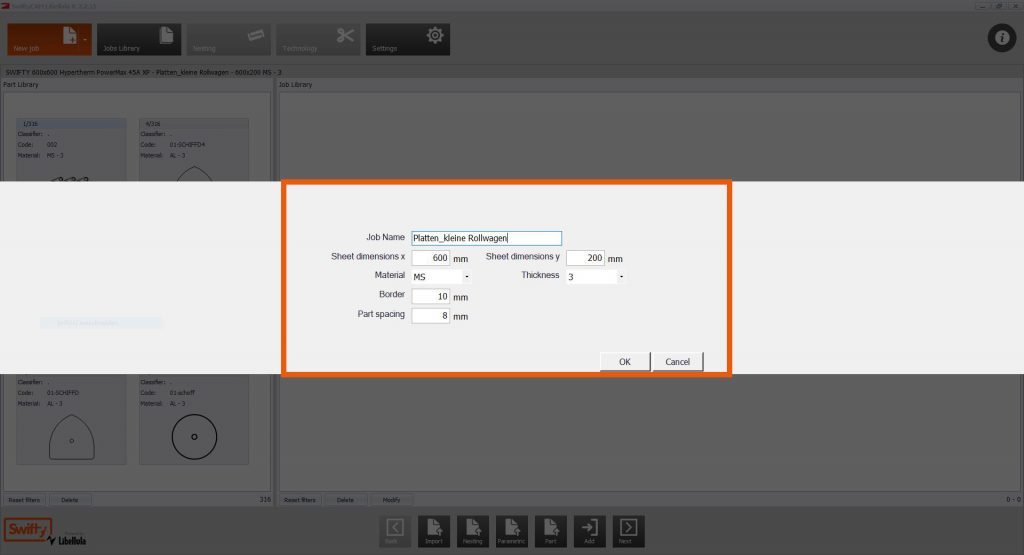
Wähle New Job und benenne ihn mit einem Namen. Im Job wird dein Rohmaterial sowie Materialstärke definiert!
Die Dimension muss immer grösser als deine Zeichnung sein, um später die Zeichnung im Job zu platzieren zu können.
Zeichnung importieren
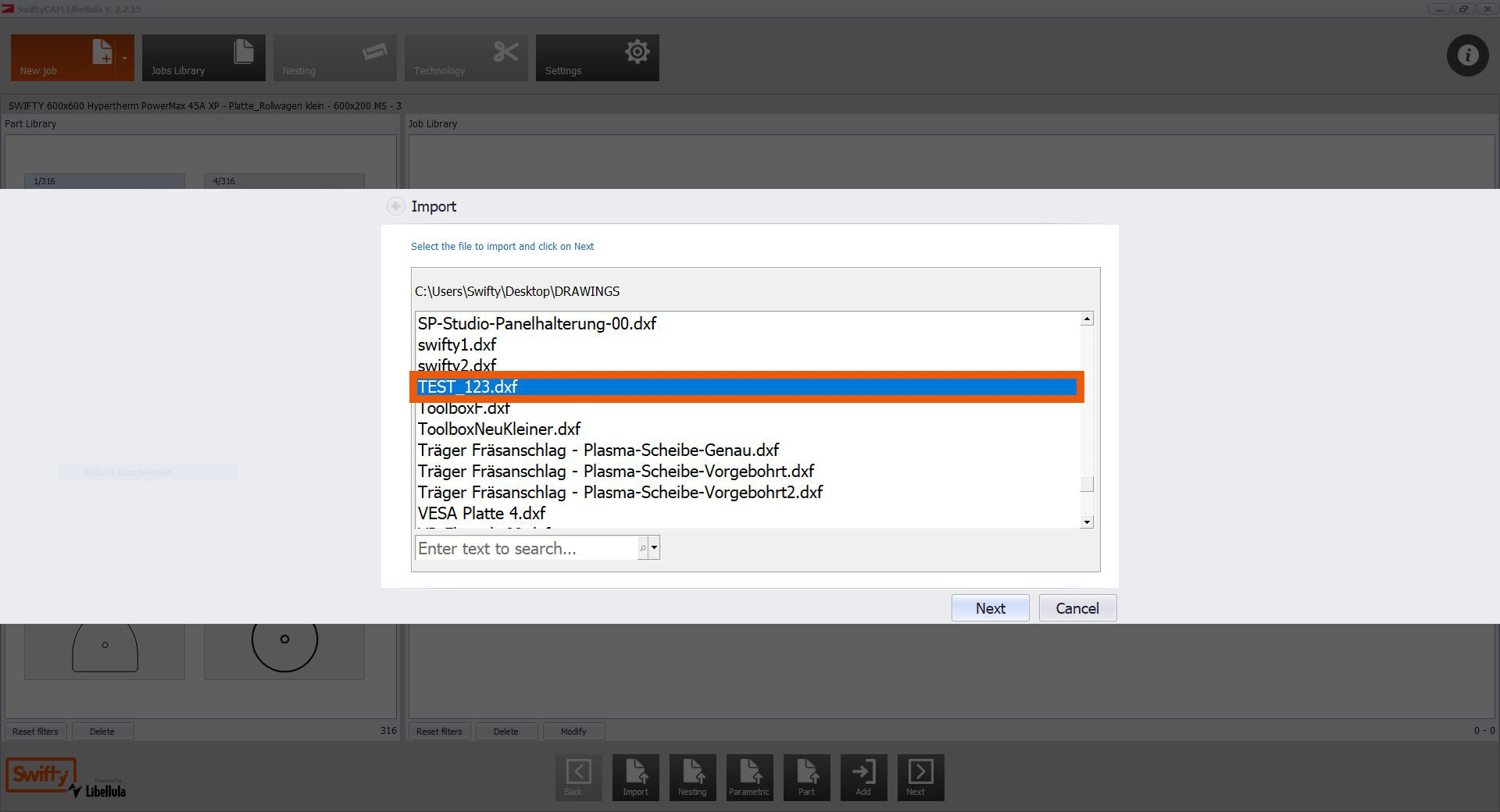
- Klicke auf importieren und wähle deine vorhin abgelegte .dxf Datei.

- Wähle die Zeichnungsebene.

- Wähle die zu schneidenden Formen.

- Wähle die Geschwindigkeit entsprechend dem Detailgrad deiner Formen.

- Wähle Stückzahl.
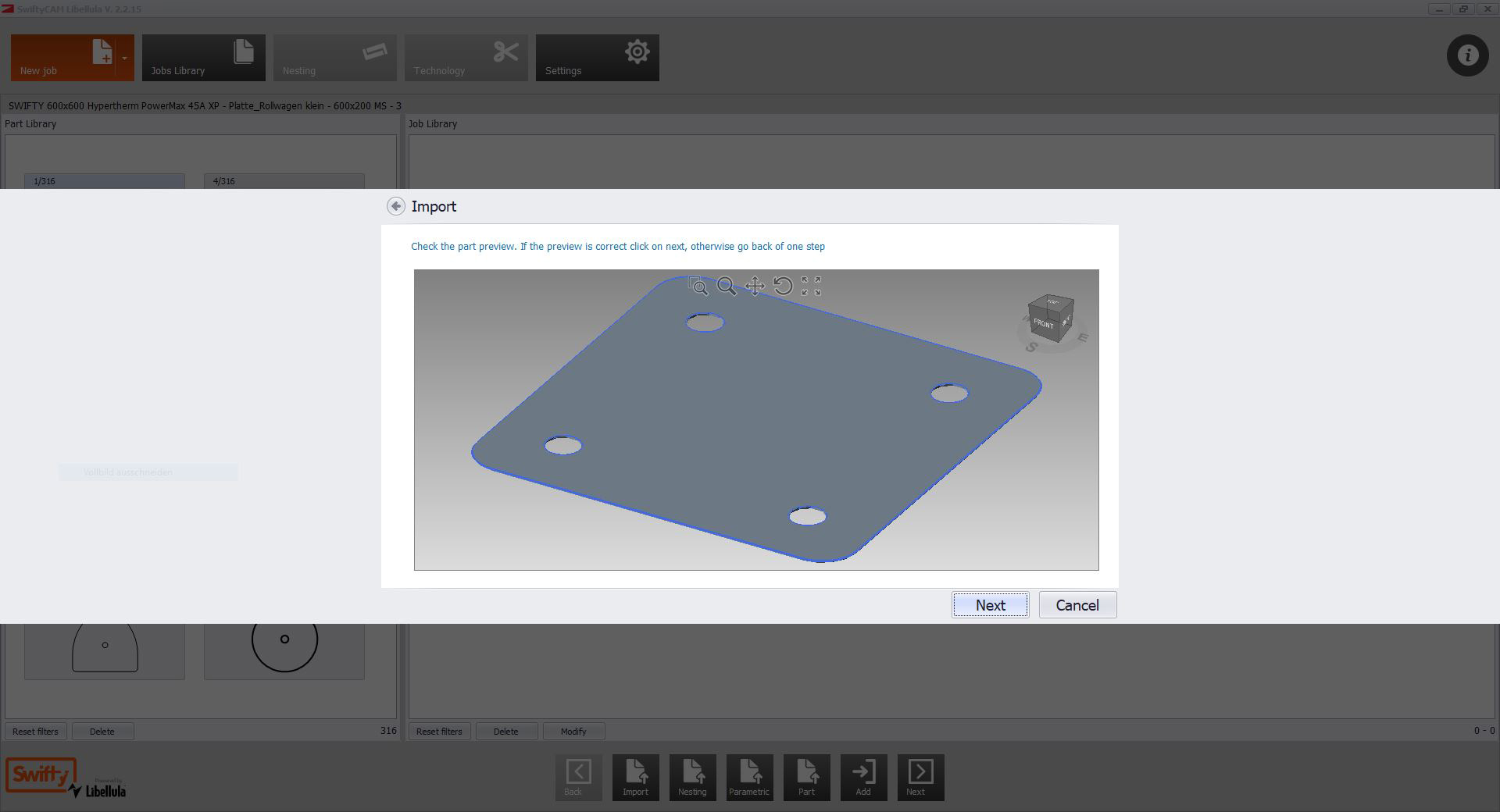
- Dein Werkstück erscheint zur Kontrolle in der Vorschau.
Werkstück in den vordefinierten Job laden
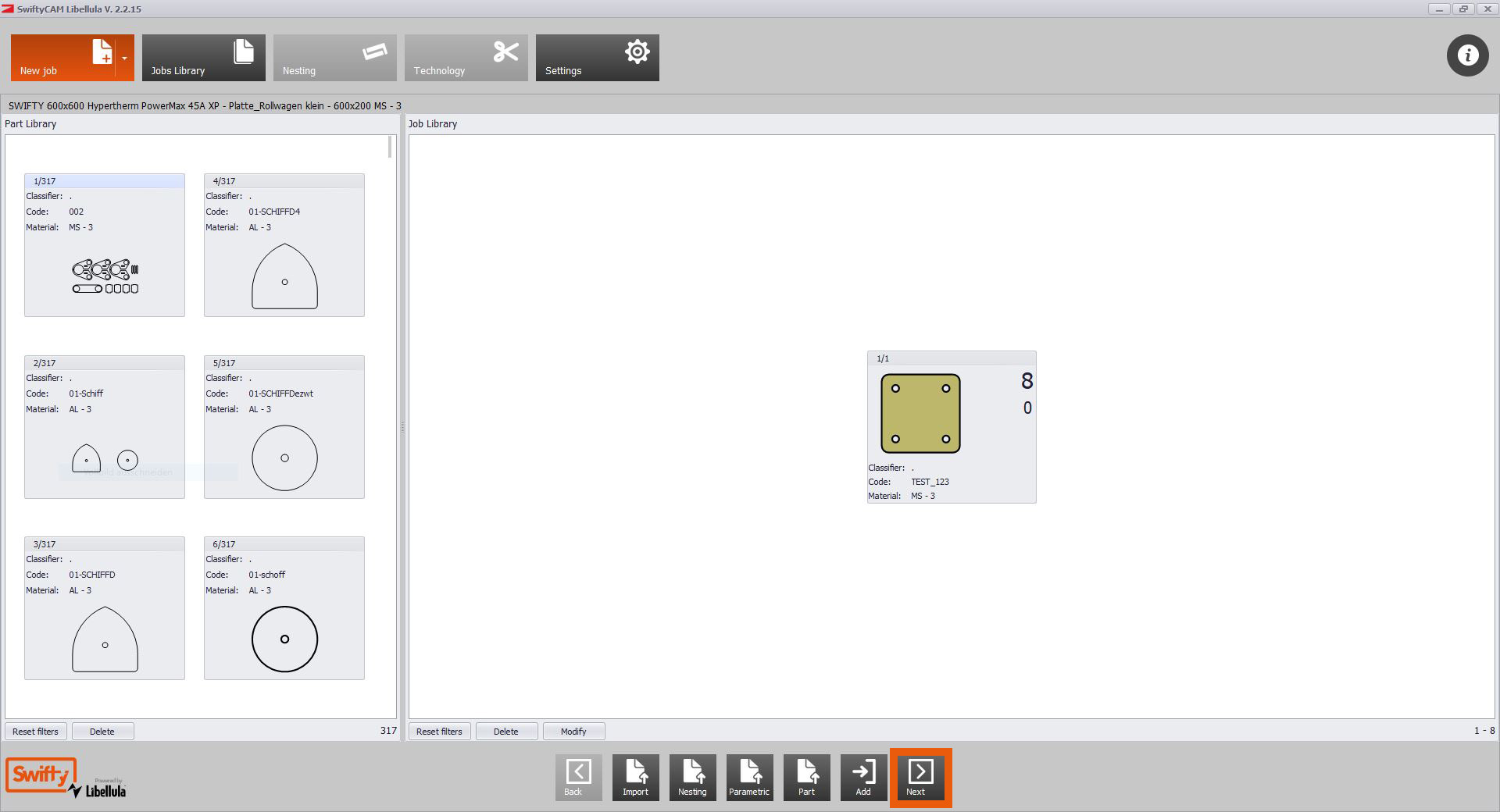
- Klicke im Menü auf Next um die Arbeitsfläche deines Jobs anzuzeigen.
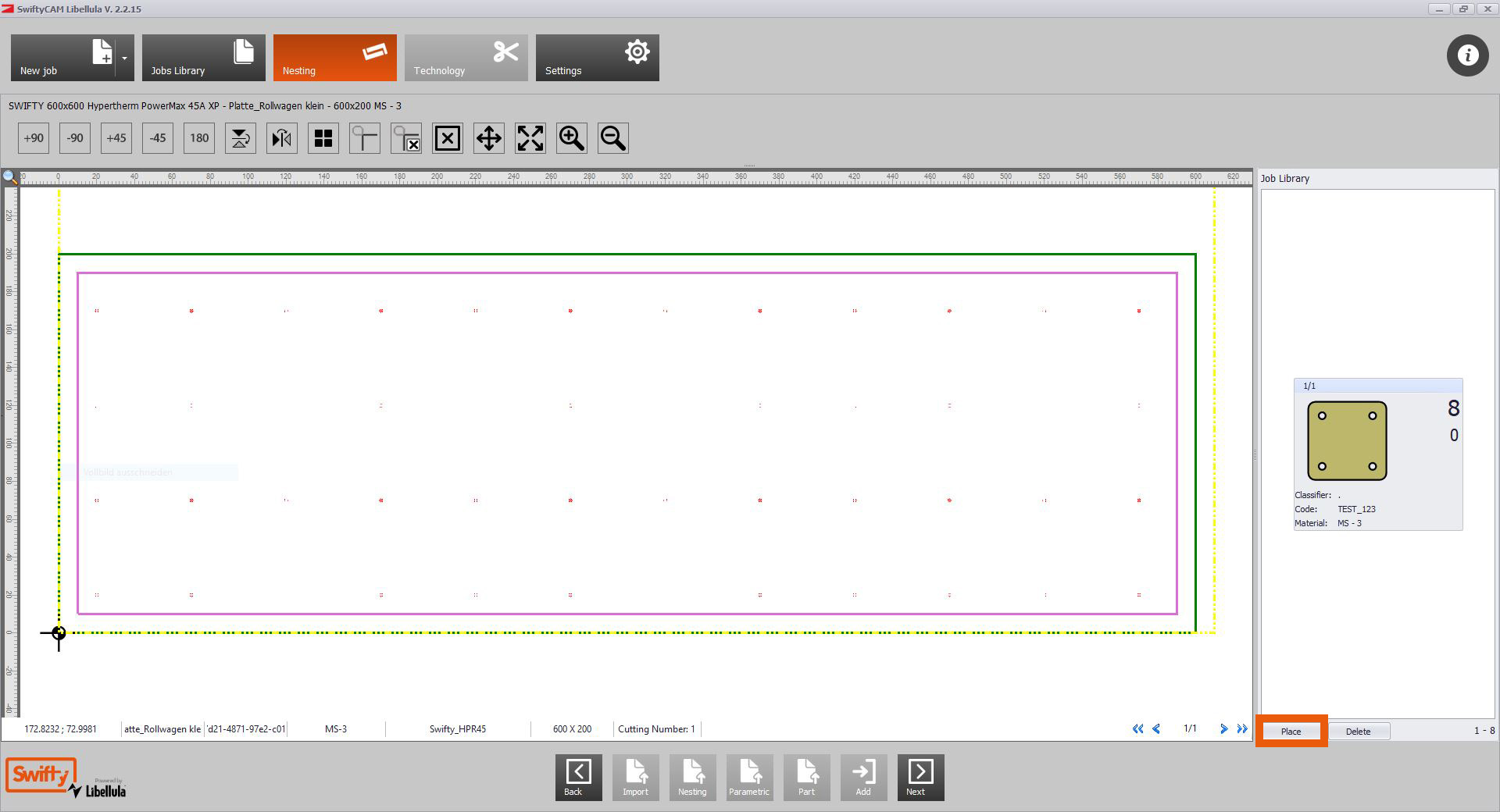
- Wähle unterhalb des Werkstücks Place um es zu platzieren.

- Bei Bedarf kann im Menu Nesting dein Werkstück vervielfältigt und platziert werden.
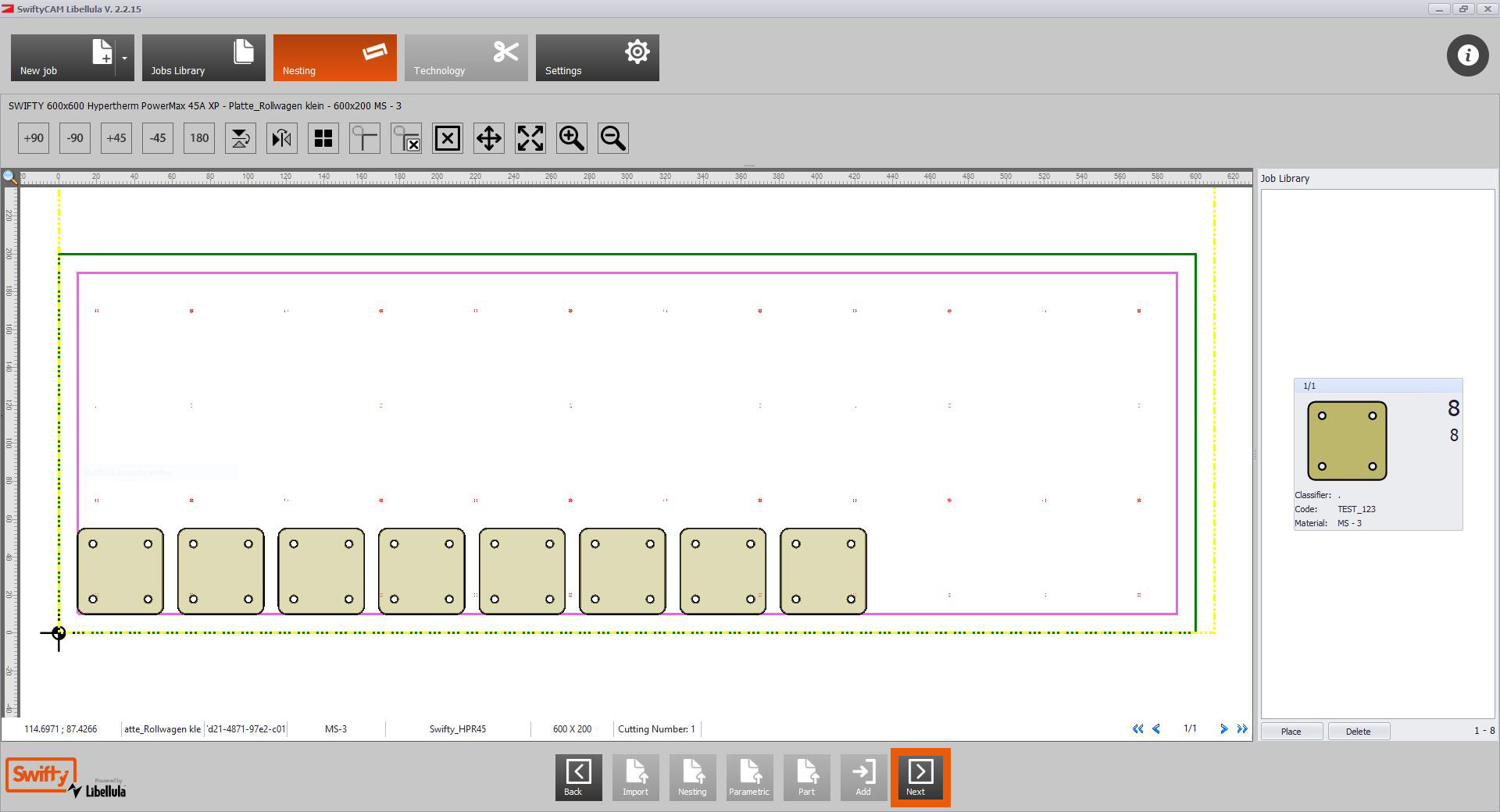
- Im Menu Technologie können diverse Schnittparameter angepasst werden. Wähle danach Next um den Maschinencode zu generieren.
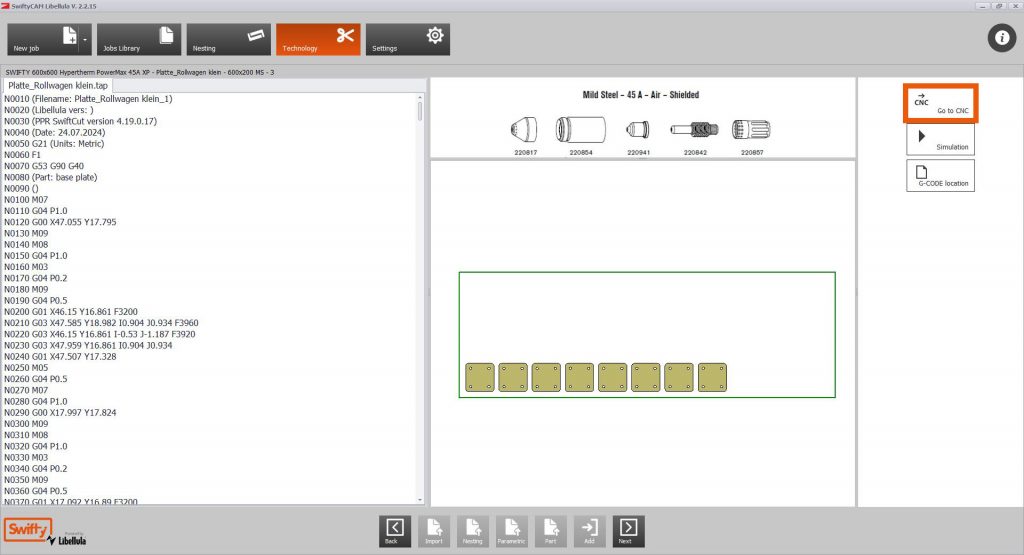
- Wähle Go to CNC um den Maschinencode in die Maschinensteuerung zu übertragen.
Maschine Steuern und Einrichten
Mit der Maschinensteuerung kannst du den Nullpunkt Deiner Datei auf dem Werkstück setzen, die Datei zur Kontrolle im Trockenlauf abfahren und dann den Auftrag starten.
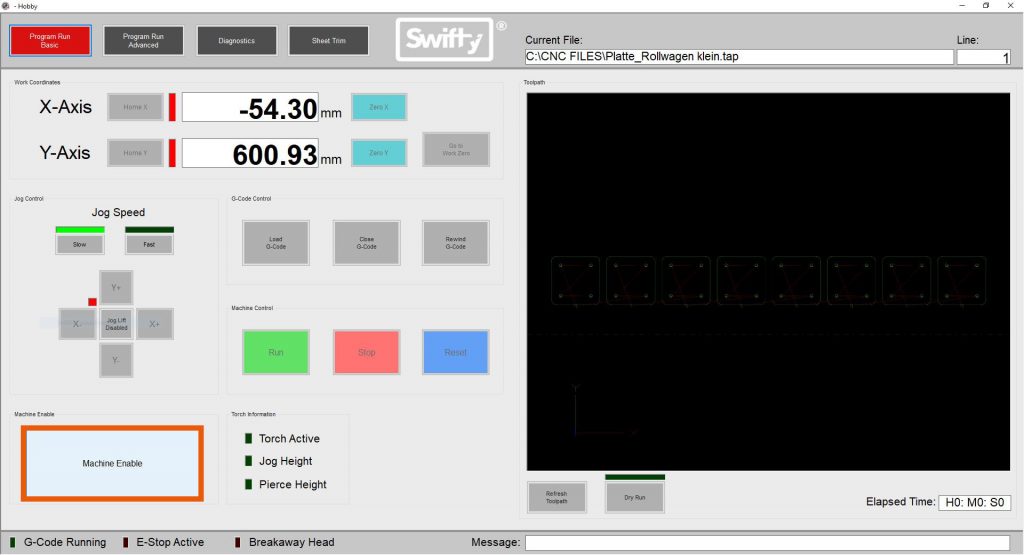
- Mit Enable Maschine die Maschine freigeben.

- Home X und Y bis es hellgrün wird.

- Mit Jog Control auf dem Werkstück zum Nullpunkt vorne Links fahren. Mit Zero-X und Zero-Y den Nullpunkt speichern.
Brenner Fokussieren
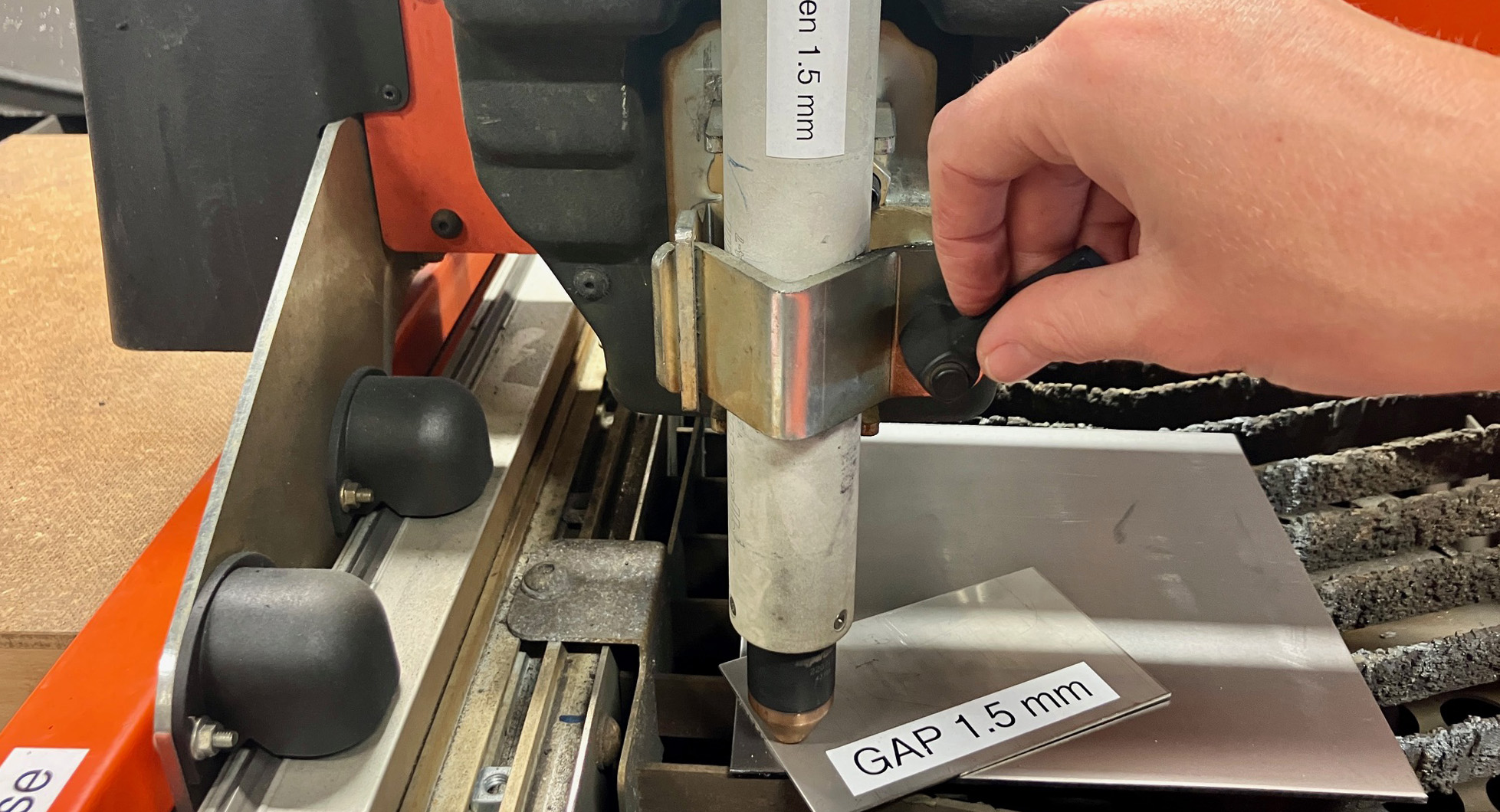
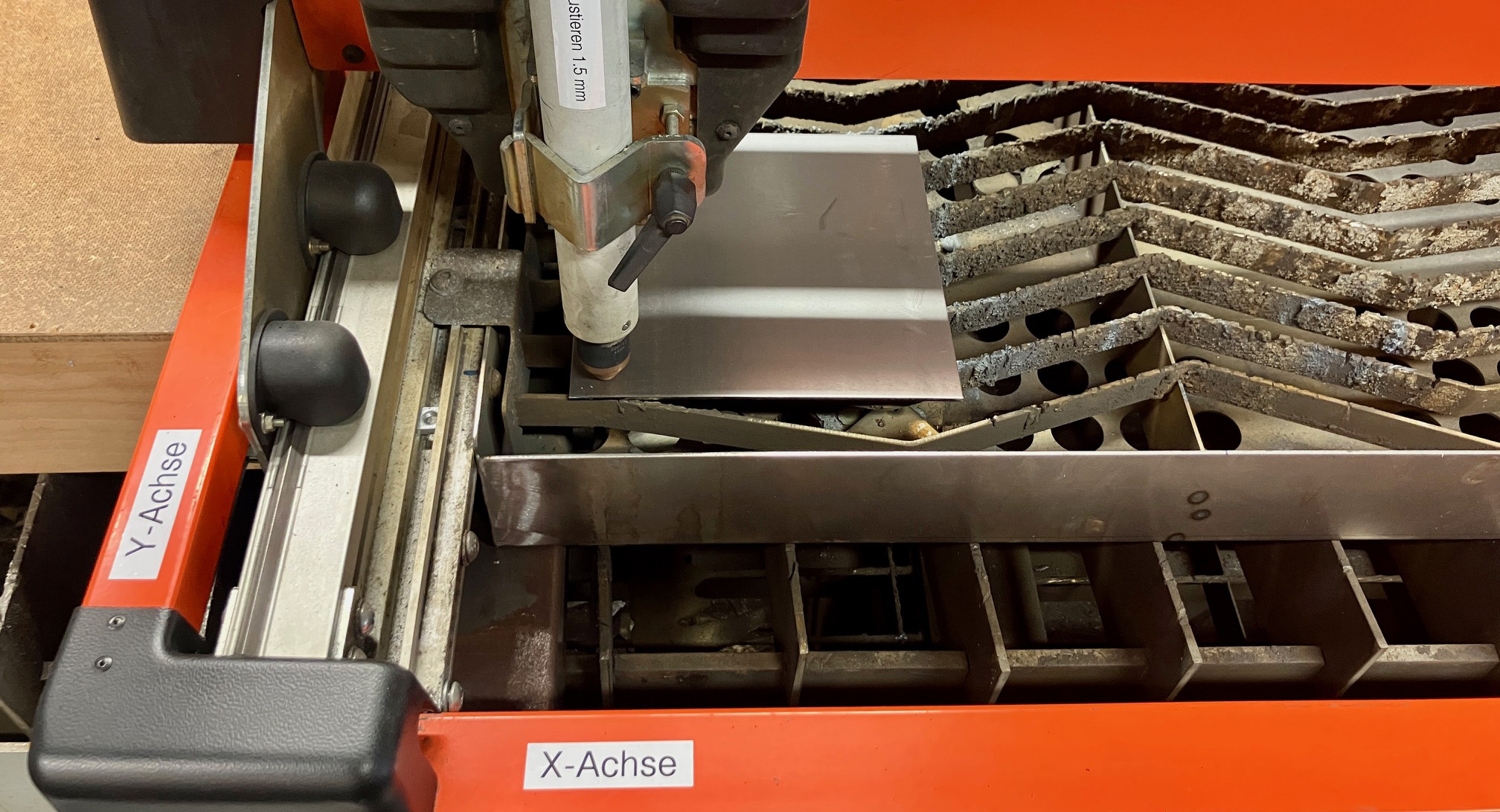
- Den Brenner über dem Material Platzieren.
- Mit der Fokussierhilfe den Abstand von 1.5 mm zum Material einstellen.
Testlauf und Schneiden
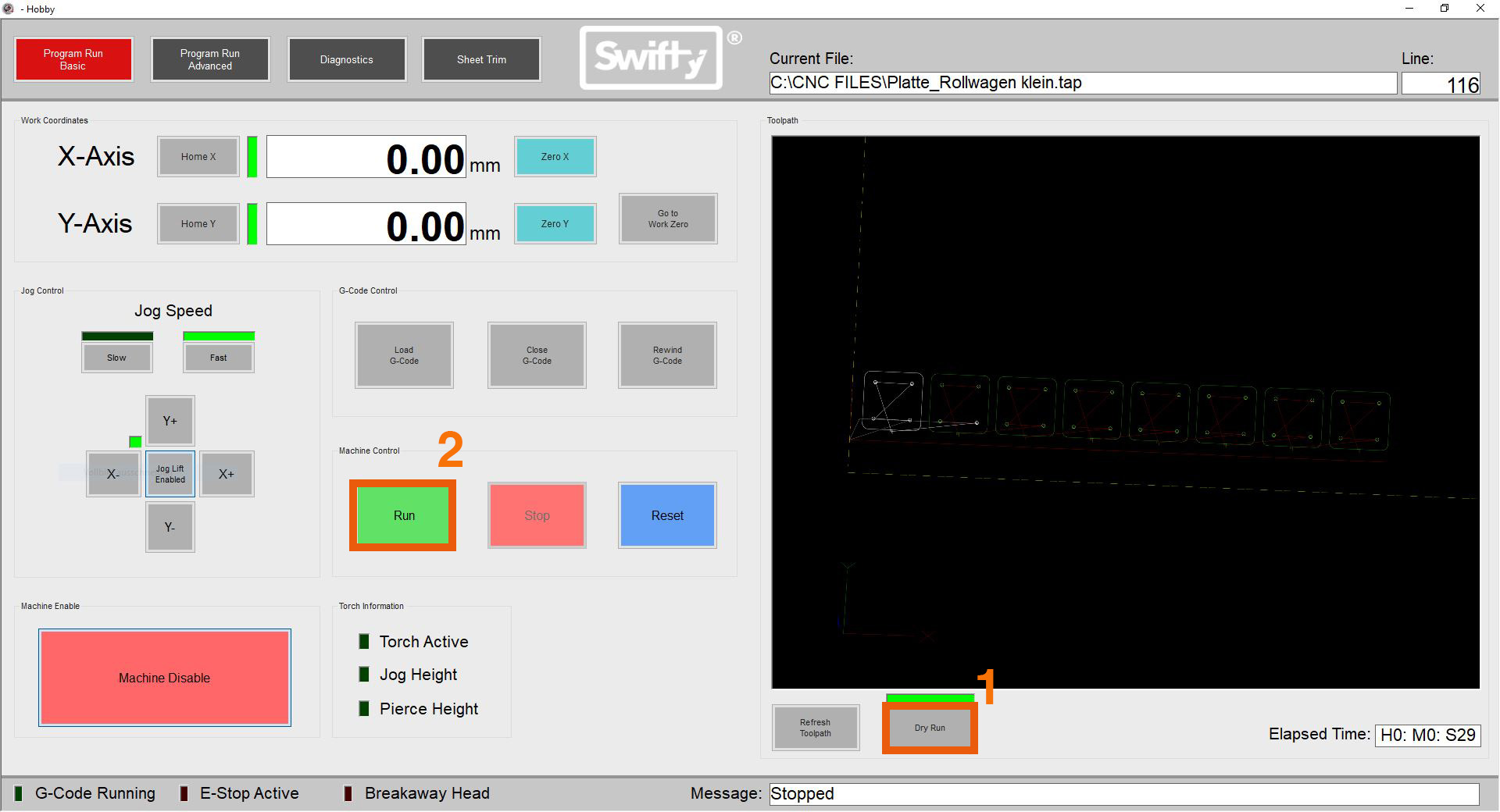
- Mit anwählen von Dry Run und danach Run kann ein Testlauf ohne Schnitt durchgeführt werden. Sehr empfohlen!
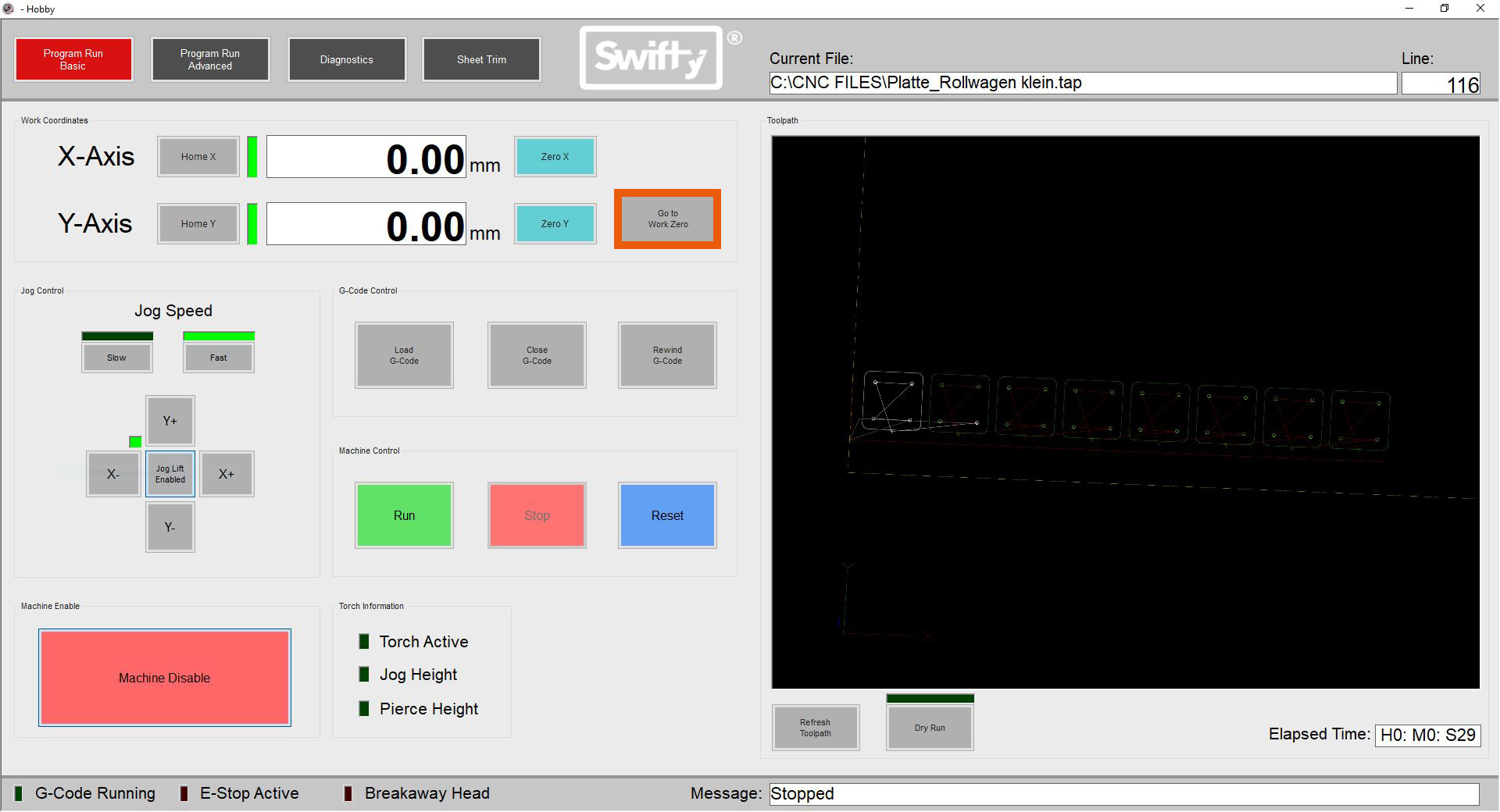
- Mit Go to Work Zero wieder zum Werkstücknullpunkt fahren.

- Dry Run raus.
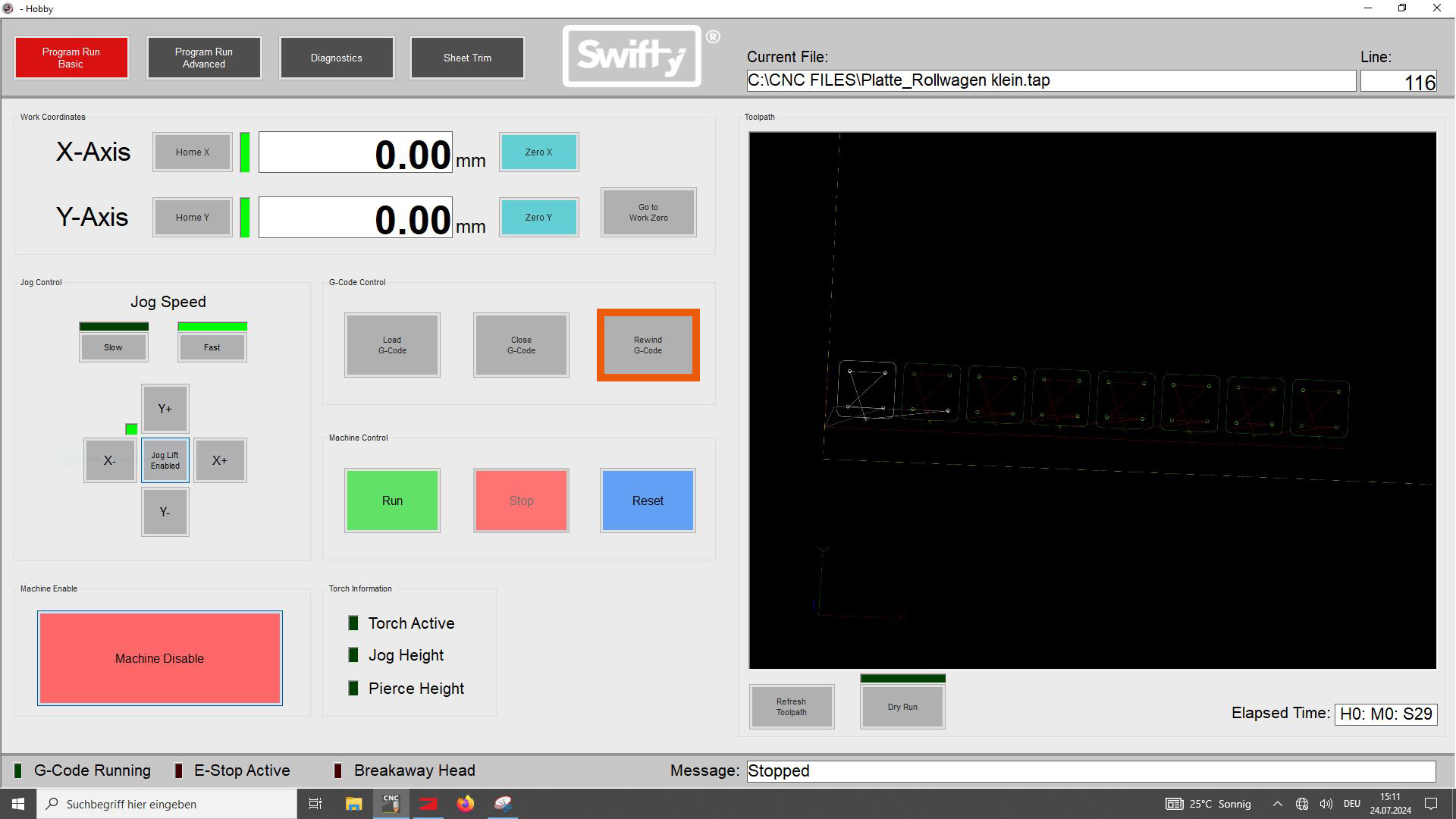
- Rewind G Code.
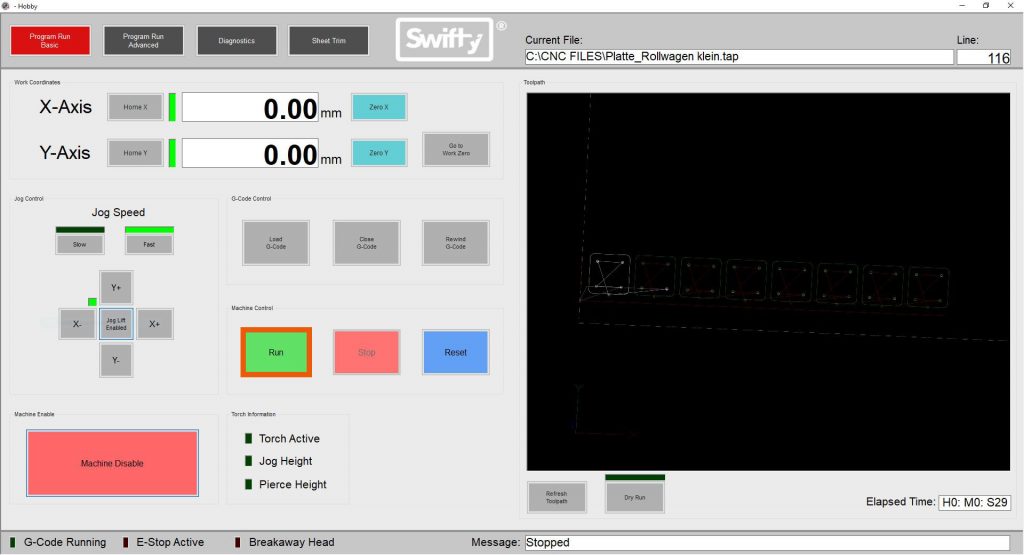
- Jetzt mit Run deine Teile Ausschneiden. Nicht vergessen die Lüftung einzuschalten!
Fertige Teile